
Kali ini saya akan Share Tutorial Internet Gratis Three Menggunakan SSH [No Inject], udah ya Intronya huahuahua, mungkin udah pada pengen :D, ok kita mulai
Syarat:
- Muka Tamfan
- Punya SSH port 80 [OpenSSH / OpenSSH Squeeze]
- Punya Kartu Three, ya jelas lah ini kan tutorial buat kartu Three masa mau pake kartu XL
- Kalau bisa kartu Three-nya udah dipaket AON
- Cuci Tangan dulu Biar Wangi
Alat Tempur:
- Bitvise [Download Disini]
- Proxifier [Download Disini]
- SSH [Untuk Yang pengen Beli SSH nya bisa kontak : 0877-0083-5259]
Untuk
Yang pengen Beli SSH nya bisa kontak : 0877-0083-5259 - See more at:
http://ofashare.blogspot.sg/2014/05/cara-menggunakan-ssh-dengan-bitvise.html#sthash.dclyL
Tutorial:
1. Matikan Firewall dan Anti Virus anda [Berguna untuk melancarkan]
2. Konek modem menggunakan APN "3data"
3. Buka Bitvise

4. Masukan Host, Port, Username, dan Password yang anda Miliki, kalau belum punya akun SSH, silakan Beli Disini atau Disini

5. Masuk ke tab Options dan Setting sedemikian rupa

6. Masuk ke tab Service dan Setting sedemikian rupa

Lihat gambar diatas, pada bagian SOCKS / HTTP Proxy Forwarding tandai pada tulisan"Enabled" Listen Interface : 127.0.0.1 Listen Port : 1081 [bisa di isi sembarang angka asal tidak bentrok dengan port lain] Server Bind Interface : 0.0.0.0
7. Setelah semua telah selesai di setting, Klik Tombol Login, jika sukses maka hasilnya seperti ini

8. Setelah Bitvise Login dengan Sukses, lanjut ke tahap berikutnya, Silakan buka Proxifier
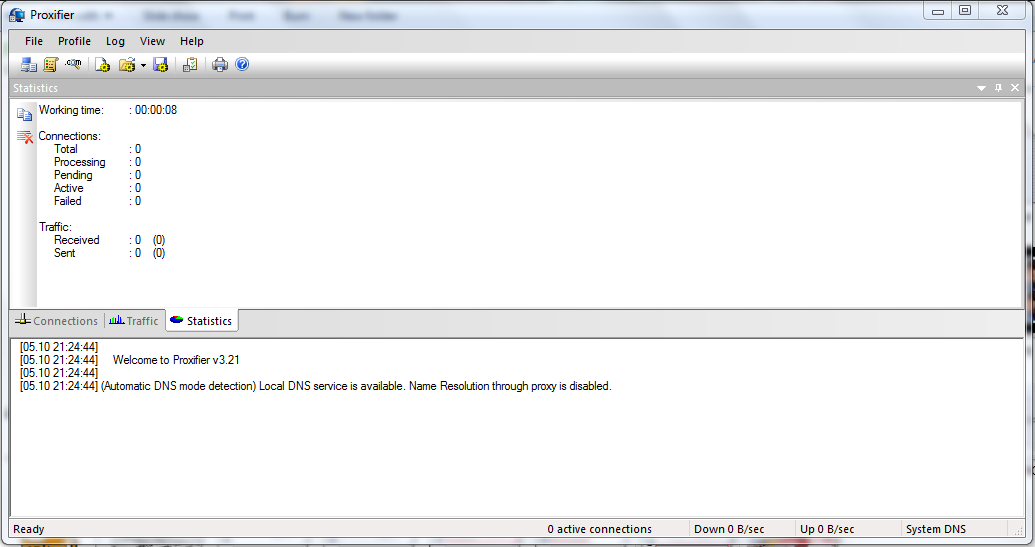

10. Kemudian klik tombol Add, dan setting seperti berikut

Lihat gambar diatas, pada bagian Server Addres : 127.0.0.1 Listen Port : 1081, itu adalah Port yang udah setting di Bitvise tadi, nah disinilah peran proxifier yang terpenting, disetting seperti itu adalah supaya proxifier me-listen Bitvise, misal di Bitvise agan setting Port 1234, maka di Proxfier juga mengikuti apa yang ada di bitvise, kalau kurang jelas bisa ditanyakan :D
Jika sudah disetting, Muncul Notice OK aja
11. Masuk ke Profil >>> Proxification Rules

12. Klik tombol Add, dan setting seperti berikut

Isi Kolom name Terserah anda, Kemudian lihat dibagian Aplication, nah disitu silakan agan masukan Daftar Aplikasi yang Sekiranya butuh koneksi Internet dengan cara meng-klik tombol "browse", jangan lupa setting Actionnya ke Proxy yang udah agan setting tadi, Kemudian Klik OK
13. Selesai ^-^, silakan agan coba buat browsing
Jika masih belum bisa silakan Koreksi Tutorialnya barangkali ada yang kelewatan, tapi jika tetep ndak bisa Mungkin anda kurang Tamfan, OK Sekian Tutorial dari saya, Salam Gretong!
Tags:
- Tutorial SSH
- Tutorial Connect SSH
- Tutorial Connect SSH Kartu Tri
- Tutorial Connect SSH Menggunakan Kartu Tri
- Tutorial Connect SSH Kartu Three
- Tutorial Connect SSH Menggunakan Kartu Three
- Internet Gratis
- Cara Internet Gratis di PC
- Tutorial Internet Gratis
- Tutorial Internet Gratis di PC
- Mempercepat Internet
- Cara Mempercepat Internet
- Hack Kartu
- Hack Kartu Three
- Hack Kartu Tri
- Phreak Kartu
- Tutorial Phreak Kartu
- Tutorial Phreak Kartu Tri
- Tutorial Phreak Kartu Three
- Tutorial Connect SSH
- Tutorial Connect SSH Kartu Tri
- Tutorial Connect SSH Menggunakan Kartu Tri
- Tutorial Connect SSH Kartu Three
- Tutorial Connect SSH Menggunakan Kartu Three
- Internet Gratis
- Cara Internet Gratis di PC
- Tutorial Internet Gratis
- Tutorial Internet Gratis di PC
- Mempercepat Internet
- Cara Mempercepat Internet
- Hack Kartu
- Hack Kartu Three
- Hack Kartu Tri
- Phreak Kartu
- Tutorial Phreak Kartu
- Tutorial Phreak Kartu Tri
- Tutorial Phreak Kartu Three
7 comments
Click here for commentskok di aku gak bisa ya?
Replymuncul pesan "server disconected blablabla"
Reply@A1: Silakan agan cek lagi tutorialnya satu persati :)
Reply@A2: Gunakan APN "3data", connect Menggunakan software bawaan modem, atau bisa menggunakan MDMA
http://www.max-share.com/2014/05/free-download-mdma-mobile-data.html
Coba lagi mas :)))
oalah, iya iya ini sudah bisa hahahaha, ternyata slh di apn aku :v
Replyterima kasih om sangat membantu hohoho ^_^
sama-sama bang :)
Replylain kali mampir lg yahhh :D
tkp sumatera gak work kayaknya
Replywah, kalau itu kurang tau saya mas :D
ReplyTKP saya baru aja mokad -_-
:'(
sedih gan huahahahaha
coba pake Inject gan
http://www.max-share.com/2014/05/tutorial-internet-gratis-three_11.html
Di aku masih work pake Inject